1. Lakukan wiring BOB dengan sensor seperti gambar dibawah ini:
16 Juni 2017
Cara Setting Inductive Proximity Sensor sebagai Homing Switch pada Mach3
Berikut ini cara setting Inductive Proximity Sensor sebagai Homing Switch pada Mach3.
Disini saya menggunakan Breakout Board 5 Axis serta 3 buah Inductive Proximity sensor
Untuk catu daya proximity sensor disuplay dari USB komputer yang diambilkan langsung dari Breakout Board sehingga tidak diperlukan catu daya / adaptor sendiri.
1. Lakukan wiring BOB dengan sensor seperti gambar dibawah ini:
2. Coba dekatkan sepotong besi di depan sensor, jika led indikator pada inductive proximity sensor menyala ketika besi didekatkan dan padam ketika besi dijauhkan, berarti sensor telah mendapatkan catu daya dan bekerja normal.
3. Langkah selanjutnya adalah setting input port pada mach3
Klik Config>Ports and Pins>Input Signals
Set parameter:
X Home=12 Port=1 Active Low= Yes
Y Home=13 Port=1 Active Low= Yes
Z Home=15 Port=1 Active Low= Yes
atau bisa juga dengan Automated Setup of input, maka active Low otomatis aktif
4. Untuk mengechek apakah sensor telah bekerja, buka Diagnostics Alt-7
kemudian coba dekatkan sepotong besi pada masing-masing sensor secara bergantian, jika semua bekerja normal maka pada Diagnostics indicator bertuliskan M1Home , M2Home atau M3Home akan menyala ketika sepotong besi didekatkan ke masing masing sensor.
5. Tekan Tombol Reff All Home,
maka ketiga Axis akam mulai bergerak menuju Home (pergerakan dimulai dari Z axis kemudian X axis, terakhir Y axis) , jika ada salah satu atau beberapa axis yang arah pergerakan home-nya terbalik, segera tekan tombol Reset untuk menghentikaanya.
Klik Config>Homing/Limits untuk merubah arah pergerakan axis yang terbalik tadi
(dalam kasus ini, pergerakan Z axis sudah benar, tetapi X dan Y axis terbalik arah pergerakan home-nya, maka Home Neg X dan Y di centang)
Coba lagi lakukan homing dengan menekan tombol Reff All Home, jika semua sudah benar saatnya menentukan limit pergerakan X Y Z axis-nya
6. Klik Config>Homing/Limits
Sebagai contoh untuk ukuran working area X=550 , Y=750 Z=80
X Soft Max = 550.00 Soft Min= -1.00
Y Soft Max = 750.00 Soft Min= -1.00
Z Soft Max = 1.00 Soft Min= -80.00
7. Sekarang Klik Tombol Soft Limits, kemudian coba jog sumbu X Y Z, jika mencapai limit yang telah ditetapkan maka pergerakan axis akan otomatis berhenti.
DONE
01 Mei 2017
Tutorial Install GRBL + bCNC
Sejak awal mengenal CNC Router, software CNC machining yang saya pakai adalah Mach3 dan kemudian pindah LinuxCNC dengan GUI gmoccapy-nya yang keren, kemudian ditambah-tambahin plugin auto tool zero & hole probe segala.
tapi beberapa hari yang lalu mendadak mainboard komputer yang telah saya pasang menyatu dengan mesin CNC router saya mati total, setelah bongkar-bongkar gudang akhirnya nemuin mainboard + Prcessor AMD X2 3600 bekas warnet, tapi sayang nggak ada LPT port (port printer), kebetulan punya board Arduino uno yang rencananya buat bikin drum, yowis dipakai dulu buat ngejalanin CNC Router dengan firmware GRBL.
Nih saya share catatan saat nginstal & ngoprek grbl + arduino + bcnc buat temen-temen semua (dan juga buat saya sendiri biar nggak lupa jika harus instal ulang lagi)Cara Install / Flashing firmware GRBL ke board Arduino Uno
- Install Java
- Install Driver Arduino
- Hubungkan kabel Usb ke board arduino dengan komputer
- Chek apakah driver telah terinstall dengan baik --> buka computer manager>klik device manager> lihat pada bagian Ports (COM + LPT) di komputer saya adalah COM3
- Jalankan Program Sketch Arduino > Tool > Port > COM3
- Download dan extract file GRBL
- Dari Sketch -> Include Library -> Add zip library pilih folder 'grbl' hasil extract tadi.
- Restart program Sketch Arduino kemudian klik file -> Examples, scroll ke bawah disitu udah muncul grbl example, dengan nama grblUpload. buka dan upload ke Arduino.
- setelah sukses ter upload ke board arduino, klik Tools > Serial Monitor (kanan bawah) > set baudrate menjadi 115200
- maka akan muncul pesan
'Grbl 0.9j ['$' for help]'
untuk mencoba gunakan universal Universal GCode Sender
jika semua bekerja lancar kita mulai install bCNC
sebenarnya bCNC fungsi dasarnya sama dengan Universal Gcode sender, tetapi telah dilengkapi tool / plugin yang sangat berguna (Probe, Auto Level, Hole center, gcode editor untuk rotasi, memindah origin dll)
- Download dan install Python (karena saya menggunakan Win XP, maka versi yamg saya gunakan adalah python-2.7.13 )
- Download, Extract dan jalankan bCNC
Ketika bCNC dijalankan, statusnya adalah not connected, serta pada dropdown port hanya kosong.
- Untuk mengatasinya maka kita harus download serta install pyserial-2.7.win32 sehingga nanti ketika bCNC dijalankan maka port yang terhubung ke arduino akan muncul
OK silahkan coba klik tab controll, coba jalankan/jog sumbu X,Y,Z
NB: yang udah biasa pake Mach3 atau linuxCNC mungkin akan sedikit kaget ketika melakukan jog dengan tombol panah keyboard.
Proses jogging dengan mach3 / LinuxCNC real time, tapi dengan dengan arduino dan grbl sender ini terasa banget lag, ketika tombol jog dilepas eh ternyata axis masih jalan, so ati-ati jangan sampe nabrak ya.
(tips: turunkan step jog untuk meminimalisir gerakan sisa jog yg terlalu banyak ketika tombol dilepas, tapi efek sampingnya gerakan jog jadi nggak halus)
bCNC ini bukanlah sekedar gcode sender biasa, tapi udah dilengkapi fitur yang sangat berguna :
Autolevel : sangat berguna dalam pembuatan PCB untuk mengkompensasi ketidak rataan meja mesin, atau bahkan untuk gravir pada permukaan yang tidak rata.
Flatten : untuk meratakan permukaan benda kerja, tinggal masukkan ukuran panjang & lebar yang akan diratakan
Pendant : untuk mengontrol secara remote dari komputer lain dalam jaringan atau bahkan via HP/Tablet android via wifi tanpa harus menginstal software/plugin apapun karena menggunakan sistem web based, tinggal ketik ipaddress:8080 pada sembarang web browser.
Gear : Untuk bikin Roda gigi
Tile : Untuk mengcopy obyek menjadi banyak dan mengerjakanya secara berurutan.
Editor : Dilengkapi G-Code editor yang sangat berguna untuk mengedit, merubah urutan blok pengerjaan, atau bahkan merubah letak origin.
25 Oktober 2016
DIY CNC plans and build instructions
Buat temen-temen yang pingin bikin CNC sendiri, nih gw punya koleksi Free CNC Plans, silahkan dipelajari, ditiru ataupun dimodifikasi.
Tapi untuk yang berbayar sory nggak bisa diposting disini ya.. :-)
1. JGRO
Desain ini sangat populer di kalangan komunitas DIY CNC Router
Model : Moving Gantry
Bahan : MDF
Linear Motion : ABEC-7 Skateboard Bearing dan pipa besi sebagai railnya
Sistem penggerak : Threaded rods
Website: http://www.cncroutersource.com/cnc-router-plans.html
Download Plan : http://www.cncroutersource.com/support-files/cnc_router_jgro.pdf
2. Joes 2006 R-1 Design
Desain ini mirip dengan JGRO, tetapi sumbu Y menggunakan pipa besi dobel pada masing-masing sisinya
Model : Moving Gantry
Bahan : Kayu & MDF
Linear Motion : ABEC-7 Skateboard Bearing dan pipa besi sebagai railnya
Sistem penggerak : Threaded rods
Website: http://www.cncroutersource.com/cnc-router-plans.html
Download Plan : http://www.mediafire.com/?a1bmjgbfmgk
CNC Plan ini filenya adalah 3D EASM solidwork, untuk viewernya silahkan download disini
3. DIYLILCNC Plans
Rancangan ini dalam bentuk file zip , berisi file PDF yang berisi tutorial lengkap dari part list hingga cara seting LinuxCNC serta file DXF yang berisi desain gantry yang dapat dikerjakan dengan CNC laser cut.
Model : Moving Gantry
Bahan : MDF
Linear Motion : ABEC-7 Skateboard Bearing dan pipa besi sebagai railnya
Sistem penggerak : Belt & Pulleys
Website : http://diylilcnc.org
Download Plan : http://diylilcnc.org/downloads/
4. Otocup CNC
Model : Dual Drive Moving Gantry
Bahan : Alumunium / Besi
Linear Motion : ABEC-7 Bearing skateboard
Sistem penggerak : Trapezoidal threaded rods & Chain + Sprocket
Website : http://www.otocoup.com
Download Plan : http://www.otocoup.com/Plans3Dcoup_e.htm#DetPlans
Bahan : Alumunium Extrusion , HDPE , MDF
Linear Motion : Linear shaft with support SBR 16
Sistem penggerak : Trapezoidal threaded rods
Website : http://www.instructables.com/id/The-AnniRouter-v02body-only/?ALLSTEPS
Model : Dual Drive Moving Gantry
Bahan : Plywood 0.720"
Linear Motion : V-bearing 1.210" diameter
Sistem penggerak : Trapezoidal threaded rods & Chain + Sprocket
Website : http://www.hainesengineering.com/rhaines/cnc/cnc_info.htm
Download Plan : http://www.hainesengineering.com/rhaines/cnc/CNC_Type_04b_2013-12-03.zip
Bahan : Plywood
Linear Motion : ABEC-7 Bearing skateboard
Sistem penggerak : Trapezoidal threaded rods
Website : http://bootstrapcnc.com/
Download Plan : http://bootstrapcnc.com/
Tapi untuk yang berbayar sory nggak bisa diposting disini ya.. :-)
1. JGRO
Desain ini sangat populer di kalangan komunitas DIY CNC Router
Model : Moving Gantry
Bahan : MDF
Linear Motion : ABEC-7 Skateboard Bearing dan pipa besi sebagai railnya
Sistem penggerak : Threaded rods
Website: http://www.cncroutersource.com/cnc-router-plans.html
Download Plan : http://www.cncroutersource.com/support-files/cnc_router_jgro.pdf
![]() |
| JGRO |
2. Joes 2006 R-1 Design
Desain ini mirip dengan JGRO, tetapi sumbu Y menggunakan pipa besi dobel pada masing-masing sisinya
Model : Moving Gantry
Bahan : Kayu & MDF
Linear Motion : ABEC-7 Skateboard Bearing dan pipa besi sebagai railnya
Sistem penggerak : Threaded rods
Website: http://www.cncroutersource.com/cnc-router-plans.html
Download Plan : http://www.mediafire.com/?a1bmjgbfmgk
CNC Plan ini filenya adalah 3D EASM solidwork, untuk viewernya silahkan download disini
![]() |
| Joes 2006 R-1 Design |
3. DIYLILCNC Plans
Rancangan ini dalam bentuk file zip , berisi file PDF yang berisi tutorial lengkap dari part list hingga cara seting LinuxCNC serta file DXF yang berisi desain gantry yang dapat dikerjakan dengan CNC laser cut.
Model : Moving Gantry
Bahan : MDF
Linear Motion : ABEC-7 Skateboard Bearing dan pipa besi sebagai railnya
Sistem penggerak : Belt & Pulleys
Website : http://diylilcnc.org
Download Plan : http://diylilcnc.org/downloads/
![]() |
| DIYLIL CNC |
4. Otocup CNC
Model : Dual Drive Moving Gantry
Bahan : Alumunium / Besi
Linear Motion : ABEC-7 Bearing skateboard
Sistem penggerak : Trapezoidal threaded rods & Chain + Sprocket
Website : http://www.otocoup.com
Download Plan : http://www.otocoup.com/Plans3Dcoup_e.htm#DetPlans
![]() |
Otocup CNC |
5. The AnniRouter v0.2
Model : Moving Gantry
Bahan : Alumunium Extrusion , HDPE , MDF
Linear Motion : Linear shaft with support SBR 16
Sistem penggerak : Trapezoidal threaded rods
Website : http://www.instructables.com/id/The-AnniRouter-v02body-only/?ALLSTEPS

The AnniRouter v0.2

The AnniRouter v0.3
6. Haines CNC
Model : Dual Drive Moving Gantry

The AnniRouter v0.3
Bahan : Plywood 0.720"
Linear Motion : V-bearing 1.210" diameter
Sistem penggerak : Trapezoidal threaded rods & Chain + Sprocket
Website : http://www.hainesengineering.com/rhaines/cnc/cnc_info.htm
Download Plan : http://www.hainesengineering.com/rhaines/cnc/CNC_Type_04b_2013-12-03.zip
![]() |
| Haines CNC |
7. Bootstrap CNC
Model : Moving Gantry & Moving TableBahan : Plywood
Linear Motion : ABEC-7 Bearing skateboard
Sistem penggerak : Trapezoidal threaded rods
Website : http://bootstrapcnc.com/
Download Plan : http://bootstrapcnc.com/
![]() |
| Bootstrap CNC |
17 Agustus 2016
DIY CNC - X-FiRE CNC v.1
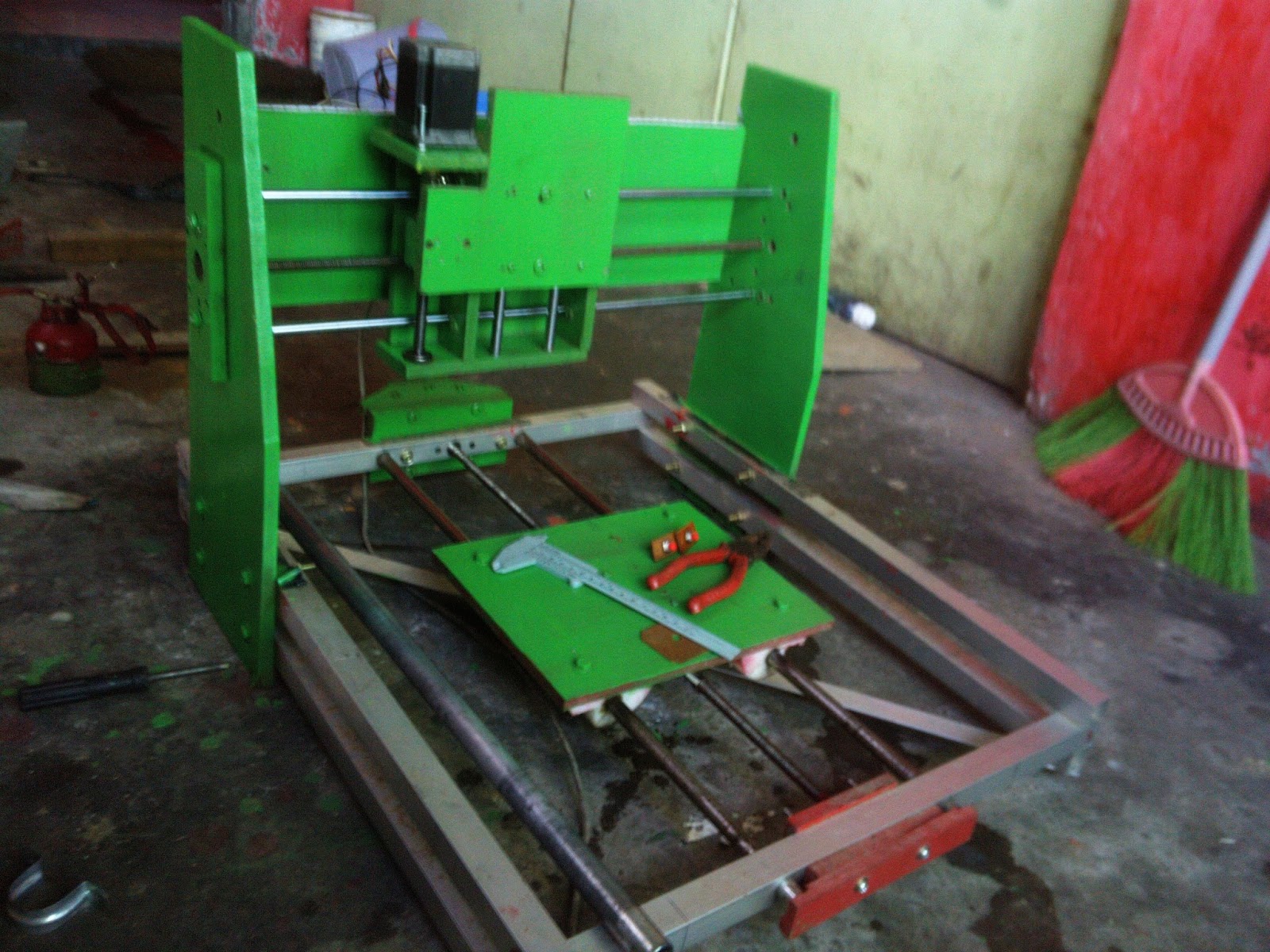
Setelah lama ngikutin forum dalam dan luar negeri tentang pembuatan mesin CNC sendiri, sambil nabung akhirnya tahun ini berhasil juga bikin sendiri mesin CNC router dari bahan campuran, besi & kayu.
awalnya sih pengen niru project plan-nya MyDiyCnc dari bahan MDF + Alumunium, tapi ketika udah hampir jadi (85%) saat itu musim hujan, workshop bocor sana-sini, akhirnya mesin yang belum kelar 100% & malah njamur.
| MyDIYCNC |
Akhirnya setelah liat teori perancangan CNC dan dengan bantuan Sketchup v.8 bikin project plan sendiri dengan memanfaatkan bahan yang mudah ditemukan tetapi diusahakan mendekati spesifikasi yang dibutuhkan. (proses perencanaan sekitar 2minggu)
![]() |
| do it youself CNC router gantry |
Alat-Alat:
Mesin Bor duduk
Mesin Bor Tangan
Las Listrik Lakoni 900W
Kikir
Palu
Siku
Roll Meter
Gergaji Besi
Corner Clamp
C-clamp
Tang
Kunci L
Tap M8 & M10 + handle Tap
Hole saw D=20mm
Hole saw D=16mm
Mata Bor D= 5, 7, 10, 12 mm
Bahan-Bahan Frame:
Besi Hollow 3cm x 6cm
Besi Hollow 2cm x 2cm
Mur Baut
Baut L
Alumunium Dural tebal 10mm (untuk Gantry / z axis)
Papan MDF tebal 15mm (untuk meja mesin)
Mur Cakar untuk klem benda kerja
Klem U 2,5 inch (untuk pemegang spindle mesin profil merk Modern MT-2700
Bahan Slider
8 Linear Bearing diameter as = 20mm (untuk X,Y axis)
4 Linear Bearing diameter as = 16mm (untuk Z axis)
Besi As diameter 20mm (untuk X,Y axis)
Besi As diameter 16mm (untuk Z axis)
4 Pillow Block diameter as 20mm
Roda besi Pagar Diameter 7cm
Bearing
3 Per bekas noken as mobil
As Drat untuk Y axis=100cm, X axis = 60cm, Z axis 25cm
Kayu usuk
Selang kompresor 0,5 meter + klem selang (untuk coupling motor stepper dengan as drat)
Bahan-Bahan Elektronik:
3 Motor Stepper Nema 23
3 Motor Stepper Driver
1 Breakout Board
6 Limit & Home switch
Power Supply 48V 10A
Kabel
Konektor
Spindle:
Untuk Kayu & Alumunium : Router Profil merk Modern MT-2700 (Collet 6,36mm)
Untuk grafir Pcb, Acrylic : Spindle DC 400w (collet ER11)
Software:
CAD : Sketcup, Coreldraw
CAM : Vectric Aspire, Artcam, Coppercam
CNC Machining : Mach3
Setelah berbulan-bulan nabung & rajin kluyuran di loakan/klitikan pasar wesi solo, akhirnya berhasil ngumpulin part-utama:
2 buah As drat trapesium, masing-masing panjangnya 100cm harga @ Rp. 50.000,- (bekas)
1 buah A drat trapesium bekas dongkrak panjang 25-30cm harga Rp.15.000,- (bekas)
4 Pillow bearing plastik dengan diameter as 20mm harga @ Rp.15.000,- (bekas)
3 Kg Alumunium Dural tebal 10mm harga per Kg Rp.50.000,- (bekas)
5Kg Besi Siku 3,5 x 3,5 cm Rp. 8.000,- per Kg ( bekas)
3 Per bekas noken as mobil, diameter dalam 22mm @ Rp. 2.000,- (bekas) (untuk menghilangkan backlash)
2 Besi As diameter 20mm panjang100cm (baru)
2 Besi As diameter 20mm panjang 60cm (baru)
4 Linear bearing dengan diameter as 16mm harga @ Rp.30.000,- (baru)
4 Linear bearing dengan diameter as 20mm harga @ Rp.50.000,- (baru)
4 Linear bearing OP (belah) dengan diameter as 20mm harga @ Rp.50.000,- (baru)
4 Roda besi pagar diameter 7cm, @Rp. 16.000,- (baru)
1 Mesin profil merk Modern MT-2700 Rp.270.000,- (baru)
Setelah corat-coret dikertas kemudian ditransfer ke 3D dengan sketchup akhirnya ketemu bentuk yang akan dibuat ini. Pada proses perancangan dengan sketchup ini tidak terlalu detail tiap bagian partnya, yang penting keliatan bentuk dasarnya, soal detail pengerjaan ntar aja dipikir karo mlaku.
![]() |
| Rancangan X-FiRE CNC dengan Sketchup |
1. Pertama kali yang dibuat adalah sumbu Z
- Potong alumunium Dural dengan gergaji, kemudian karena keterbatasan akses permesinan maka akhirnya difinishing dengan kikir kasar hingga ukuran sesuai gambar.
Lubangi dengan bor diameter 7mm kemudian di tap dengan M8 untuk menyambungkan tiap bagian plat dengan baut L
- Selanjutnya adalah bikin dudukan as diameter 16mm dengan holesaw kemudian dilanjutkan dengan meratakan permukaan tengah hasil hole saw dengan endmill 6mm yang dipasang pada mesin bor duduk (langkah nekad karena keterbatasan alat)
- bikin Linear bearing housing dari bahan kayu usuk dipotong sesuai ukuran, kemudian di lubangi dengan holesaw sesuai diameter luar linear bearing
- Bikin pengerak sumbu Z, potong as ulir trapesium bekas dongkrak mobil sesuai ukuran, kemudian bawa ke tkang bubut untuk di end machining sehingga diameter ujungnya pas dengan diameter bearing & coupling motor stepper
- belah mur jadi dua dengan gergaji, pasang kembali ke as drat, tapi diantara kedua mur tersebut dipasang per bekas per noken as mobil yang berfungsi untuk mengurangi/menghilangkan backlash
- buat dudukan motor stepper, pasang motor stepper + coupling
2. Sumbu X
- Buat rel untuk sumbu X, rancangan ini idealnya menggunakan rel tipe SBR sehingga tidak menggantung dan konstruksi mesin rigid, tapi karena keterbatasan dana, harga Rel SBR aseli dengan panjang 60cm sebanyak 2 buah pastilah diatas sejuta, untuk ngakalinya kami gunakan as besi diameter 20mm (sesuai dengan diameter dalam linear bearing tipe belah LM 20 OP yang kami gunakan) yang ditopang dengan besi siku 3,5cm, yang dipasangkan dengan cara di sekrup (batang besi as diklem dengan besi siku, kemudian dibor sampai tengah, kemudian di tap M8)- setelah sepasang rel SBR abal-abal ini jadi, pasangkan ke ke linear bearing kemuadian setel agar bisa bergerak lancar, las, beberapa titik ke rangka sumbu X
- pasang pillow block sebagai tumpuan as drat,
- Pasang as drat pada pillow block, belah mur menjadi 2, pasang kembali ke as drat dengan diselipkan per noken as mobil di tengah kedua mur yang telah dibelah tadi untuk menghilangkan backlash
- pasang coupling & motor stepper
3. Buat Rangka Sumby Y
- Buat Besi hollow 3cm x 6 cm sesuai ukuran, kemudian gabung dengan las sesuai gambar rencana- buat rangka untuk gantry, pasang roda pagar di kedua sisi, dengan rangka sebagai relnya
- pasang besi penopang as kanan kiri, pasang as kanan kiri beserta linear bearingnya, kemudian pasang klem U pada linear bearing dan las pada tiang utama.
- jalankan sumbu Y, setel hingga sumbu Y bisa bergerak dengan lancar.
- setel agar sumbu Y dan X siku.
- pasang Pillow block di kedua ujung sumbu Y
- Pasang as drat pada pillow block, belah mur menjadi 2, pasang kembali ke as drat dengan diselipkan per noken as mobil di tengah kedua mur yang telah dibelah tadi untuk menghilangkan backlash
- pasang coupling & motor stepper
- Pasang Meja Mesin (MDF tebal 15mm)
- Bor Meja Mesin di beberapa titik untuk baut klem benda kerja (pasang mur cakar di sebalik meja, sehingga memudahkan dalam memasang baut klem benda kerja nantinya
4 Pasang kabel motor stepper, limit & home switch
- pasang motor stepper & couplingnya pada as drat
- pasang kabel pada motor stepper
- Pasang Limit switch + home switch
- Atur kabel Motor stepper & limit/home switch pada bodi mesin
- hubungkan masing-masing kabel motor stepper ke motor stepper driver
- chek dengan motor stepper driver, apakah motor stepper driver telah bekerja normal & pergerakan seluruh axis lancar?
- hubungkan motor stepper driver ke breakout board,
- hubungkan breakout board ke paralel port PC
5. Install mach3
- Install mach3 ke komputer
- lakukan seting port & pin number
- coba gerakkan axis dengan menekan tanda panah atas-bawah (Y axis), kanan-kiri (X Axis), Page Up-PageDown (Z axis)
- lakukan comisioning
- seting limit/home switch
- seting motor tuning
6. Buat Casing Mesin CNC
- Berhubung spindel yang kami gunakan adalah Profil merk Modern yang menghasilkan suara bising, maka akhirnya dibuatlah casing penutup yang terbuat dari papan triplex 3mm yang dipasang pada rangka besi kotak 2x2cm kemudian didalamnya dilapis dengan busa spon setebal 2cm dan terakhir dilapis dengan plastik transparan, dibagian depan dipasang mika transparan setebal 2mm.
![]() |
| Casing CNC tampak depan dengan kaca mika 2mm |
![]() |
| Casing CNC tampak belakang beserta Monitor dan komputer jadulnya |
![]() | |
| CNC in Action 1 |
![]() |
| CNC in Action 2 - Guitar top |
10 Maret 2016
DIY CNC Tips
Membuat mesin CNC Router sendiri adalah hoby yang mengasyikkan sekaligus banyak pengetahuan yang bisa kita dapatkan.
Berikut ini ada beberapa tips yang perlu diperhatikan saat perancangan dan pembuatan CNC router sendiri:
1. Ukuran bidang kerja
- Tentukan terlebih dahulu luas bidang kerja dari mesin yang akan dibuat, baru kemudian rancang bentuk mesin, karena ukuran mesin pasti lebih besar dari ukuran bidang kerjanya
2. Bahan
- MDF - Halus, kuat pengerjaan mudah, tetapi musuh utamanya adalah air, pastikan setelah selesai segera dicat berulang kali sehingga tidak berjamur ketika lembab serta hindarkan dari air
- Plywood - Halus, kuat pengerjaan relatif mudah, tahan terhadap air
- Particle board - lupakan saja bahan ini, tapi kalau buat bikin box speaker its ok
- Besi - Kuat, murah, proses pengerjaan agak susah, terutama saat mengelas, harus hati-hati agar bisa benar-benar siku & paralel
- Alumunium Dural - Ringan, kuat, agak mahal, proses pengerjaan relatif mudah bila dibanding besi
- Alumunium Extrusion - Ringan, kuat, mahal, ukuran presisi, lurus, pengerjaan mudah, karena biasanya hanya tinggal potong, dan untuk penyambunganya menggunakan mur/baut T-nut
3. Model Mesin
- Moving Gantry
![]() |
| Moving Gantry |
Benda kerja diam, Gantry sumbu X dan Y yang bergerak, keuntungannya moving gantry adalah panjang bidang kerja bisa optimal / hampir sepanjang mesin
- Moving Table
![]() |
| Moving Table |
Meja + Benda kerja bergerak (Y Axis) sedangkan gantry (X axis) diam, kelemahanya adalah panjang bidang kerja adalah setengah dari panjang total mesin
4. Sistem penggerak Sumbu Gantry
- Single drive = Gantry digerakkan oleh 1 buah leadscrew/ballscrew yang terletak dibawah meja
- Dual drive = Gantry digerakkan oleh 2 buah leadscrew/ballscrew yang terletak di samping / kanan-kiri gantry, sehingga dibawah meja tidak ada komponen bergerak
5. Sistem transmisi penggerak
- Leadscrew
akurasi kurang bagus, ada efek self lock, panjang terbatas & kecepatan tidak terlalu tinggi jika terlalu tinggi akan karena bergetar
- Ballscrew
akurasi bagus, ada efek self lock, panjang terbatas & kecepatan tidak terlalu tinggi jika terlalu tinggi akan karena bergetar
- Timing Belt & Pulley
pemasangan sangat mudah, tidak ada efek self lock sehingga jika ada gaya dari luar yang besar maka gantry akan bisa terdorong, kecepatan bisa tinggi, lumayan, tidak cocok untuk beban berat, karena timing belt dari bahan elastis sehingga ada efek mantul
- Chain & Sprocket
kecepatan tinggi, akurasi kurang bagus, cocok untuk mesin dengan dimensi besar
- Rack & Gear
kecepatan tinggi, cocok untuk mesin dengan dimensi besar
6. Sistem Elektronik
Ada beberapa sistem yang bisa dipakai, yaitu :
a. PC - Port Printer (LPT) CNC ControllerAda beberapa sistem yang bisa dipakai, yaitu :
Menggunakan PC atau Laptop yang mempunyai port printer, jika tidak ada dapat menggunakan tambahan Card PCI to LPT port adapter
- PC / Laptop yang ada Port Printernya atau PC+LPT card
- Breakout Board
- Motor Stepper Driver
- Motor Stepper
- Limit / Home Switch
- Spindle / Router
- PSU
b. PC - USB CNC Controller
- PC / Laptop
- Motor Stepper Driver
- Motor Stepper
- Limit / Home Switch
- Spindle / Router
- PSU
c. PC - Arduino GRBL
Sistem yang lagi ngetrend bersamaan dengan boomingnya 3D Printer saat ini, yang perlu dipersiapkan adalah PC atau Laptop, hubungkan arduino dengan kabel USB, upload sketch GRBL ke arduino, kemudian install software GCode sender di PC atau Laptop
- PC / Laptop
- Arduino
- Arduino Shield
- Motor Stepper Driver
- Motor Stepper
- Limit / Home Switch
- Spindle / Router
- PSU
d. DSP Handheld Controller
Sistem ini tanpa menggunakan PC, cukup kit DSP Handheld disambung ke motor stepper driver & limit/home swittch, untuk menjalankan cukup copy file Gcode ke flashdisk, kemudian tancapkan ke DSP handheld controller
- Flashdisk
- DSP Handheld
- Motor Stepper Driver
- Motor Stepper
- Limit / Home Switch
- Spindle / Router
- PSU
7. CNC Machining Software
sebagai software penggerak mesin yang menterjemahkan GCode ke gerakan mesin dapat dipergunakan salah satu software dibawh ini
- Windows
Mach3 - Harus mbayar (kecuali mau nekad pakai bajakan) , udah komplit sama plugin untuk joystick & kamera, banyak dipakai oleh DIYer CNC, sehingga kalau ada masalah tinggal cari digoogle beres.
KCam - belum sempat nyoba, jadi belum tau banyak
- Linux
LinuxCNC
Gratis, ringgan, kernel RTAI (RealTime Application Interface) masih terus diupdate hingga kini oleh komunitas, joystick & camera tidak bisa dipasang langsung, jadi harus otak-atik sendiri
- Arduino GRBL
bisa dijalankan dari PC atau laptop via usb dengan software GCode Sender
Sumber :
https://thecncrouter.org/building-your-own-3-axis-cnc-router/
http://www.cncroutersource.com/do-it-yourself-CNC-router.html
24 Februari 2016
CNC Software Workflow
Saat mempelajari CNC untuk pertama kali sangat dipusingkan dengan berbagai macam software, serta bingung mau pakai software yang mana? akhirnya setelah lama berkutat mendalami seluk beluk cnc, ketemu garis besarnya, maka artikel ini kami buat buat untuk memudahkan pemahaman bagi yang mau belajar cnc sendiri.
Software terkait mesin CNC pada dasarnya dapat dikelompokkan menjadi 3
1. Software untuk membuat Design (CAD)- AutoCAD
- Sketchup
- Blender
- Rhinoceros
- Eagle (PCB)
- Diptrace (PCB)
2. Software untuk membuat Toolpath serta mengekspornya menjadi G-Code (CAM atau CAD/CAM)
- Cam Bam
- Vectric Aspire
- ArtCAM
- MasterCAM
- Coppercam (PCB)
3. Software Mesin Controler CNC
- Mach3
- LinuxCNC
- GRBL + GCode Sender
Pertama kali yang kita lakukan adalah mendesain/menggambar dengan software CAD.
Kemudian hasilnya kita import dengan software CAD/CAM untuk dibuat toolpath yang sesuai (profile, pocket, vcarve, drilling dsb), dalam tahap ini kita bisa preview / simulasikan gerakan spindel mesin, setelah sesuai dengan yang kita inginkan barulah kita export ke G-Code file (sebaiknya saat export ke G-Code ini kita sesuaikan dengan Software Machine Controller yang akan kita pakai)
Yang terakhir adalah kita load file GCode tersebut dengan software mesin controller (Mach3,LinuxCNC), setting G54 (koordinat kerja) jalankan mesin, done....
Oh ya, kadang dalam keadaan tertentu kita bisa melewatkan tahap pertama alias tidak menggunakan software CAD, tapi langsung pakai Software CAD/CAM yang kebanyakan sudah punya fungsi sebagai CAD juga kemudian hasilnya langsung ke G-Code.
29 Agustus 2015
Mengoptimalkan margin kertas pada print handouts Power Point
Seringkali kita dibuat jengkel dengan minimnya pengaturan saat ngeprint handouts power point, sehingga begitu banyak ruang kosong pada kertas, sedangkan slide-nya berukuran relatif kecil. dicari-cari setinganya tidak ketemu.
akhirnya harus diakalin cara ngeprintnya, kalau biasanya mau print handouts dengan cara :
Print>Print Preview>Print What>Handouts (9 Slides per page)
ada 2 cara untuk melakukan trik pengeprinan handouts power point ini, yaitu langsung dari printer, dan yang kedua adalah lewat print multiple pages-nya adobe pdf reader atau foxit
1. Print langsung dari printer
klik Print, kemudian pastikan pilih Slides, (bukan Handouts, yang bikin handouts biar printernya sendiri)
Pilih printer, pilih Multiple pages per sheet, atur jumlah kolom x barisnya, atur pula margin
kemudian klik OK
Demikianlah tutorial asal-asalan ini, semoga bermanfaat buat kalian yang lagi bingung nyari setingan margin pada Power Point.... thx's
Tested OK :
Win XP Pro SP3 ori
Printer Epson L210
Foxit Reader v.7
MS Office 2007
akhirnya harus diakalin cara ngeprintnya, kalau biasanya mau print handouts dengan cara :
Print>Print Preview>Print What>Handouts (9 Slides per page)
ada 2 cara untuk melakukan trik pengeprinan handouts power point ini, yaitu langsung dari printer, dan yang kedua adalah lewat print multiple pages-nya adobe pdf reader atau foxit
1. Print langsung dari printer
klik Print, kemudian pastikan pilih Slides, (bukan Handouts, yang bikin handouts biar printernya sendiri)
kemudian klik Properties
Klik dropdown Multi-Page, pilih yang sesuai misal 4-up kemudian klik OK, dan lakukan pengeprinan seperti biasa.
Kelemahan cara pengeprinan ini adalah tergantung dari model printernya, pada printer Epson L210 yang kami gunakan maksimal handout hanya 2x2, sedangkan pada printer lain mungkin bisa berbeda.
2. Print Mulptiple pages dari software adobe reader atau foxit
dengan trik ini, maka akan kompatibel dengan semua printer, tapi dibutuhkan software virtual printer / print to pdf (doPDF, foxit dll)
- Install Foxit Reader v.7
- Lakukan Pengeprinan dokumen menjadi file PDF dengan memilih printernya adalah Foxit Reader PDF Printer, jangan lupa pilih Slides, bukanya handouts.. klik OK, tentukan lokai output file, maka akan terbentuk file PDF
-buka file PDF hasil print Foxit Reader PDF Printer dengan adobe reader atau Foxit reader.
(dalam contoh ini kami akan menggunakan Foxit)
kemudian klik OK
inilah contoh hasil print dengan margin yang minimum, coba bandingin dengan print handoutsnya Power point yang banyak space kosongnya
Demikianlah tutorial asal-asalan ini, semoga bermanfaat buat kalian yang lagi bingung nyari setingan margin pada Power Point.... thx's
Tested OK :
Win XP Pro SP3 ori
Printer Epson L210
Foxit Reader v.7
MS Office 2007
15 April 2015
Tutorial bikin template Print Label Undangan Otomatis dengan Excel
Biasanya untuk mencetak label undangan kita membuat data di excel, kemudian untuk mencetaknya dengan Ms Word dengan fasilitas mail merge, serta harus mengatur ukuran kertas serta margin labelnya, kemudian isi fieldnya.
kali ini kita buat saja semuanya menjadi ringkas, buat data di excel, kemudian langsung cetak di kertas label tanpa harus njelimet setang-seting.
tutorial kali ini kita ingin membuat template untuk mencetak label undangan otomatis pada kertas label type 103, yang mana dalam 1 lembar kerta bisa memuat 12 label, dengan layout 3 kolom x 4 baris.
1. Buat sheet baru
beri nama sheet “Data undangan” untuk memasukkan data undangan beserta alamatnya
- Bikin kolom yang berisikan no, nama, alamat 1, alamat2
- Bikin Status info jumlah total undangan
Klik cell G2 kemudian masukkan rumus COUNTA(B2:B1000)
Menghitung banyaknya data antara cell B2 hingga B1000 (max 1000 undangan)
2. Buat Sheet Baru untuk mencetak ke printer
Sheet ini adalah yang paling rumit/njelimet, penuh dengan rumus-rumus yang saling terkait satu sama lain
langhkah ke 3 dan seterusnya dibuat pada sheet ini.
sebaiknya namai sheet ini sesuai dengan kertas label yang akan dipakai nantinya (misal: cetak 103)
3. Buat info print kertas label 103
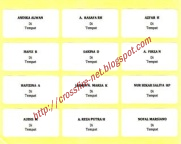
![]() |
| Kertas Label tipe 103 |
Print per lembar > isi dengan 12
Jumlah undangan > ='Data undangan'!G2 (ambil data dari sheet Data undangan pada cell G2)
Lembar yang diperlukan > =ROUNDUP(W4/W3, 0) (jumlah undangan dibagi print perlembar, kemudian dibulatkan ke atas)
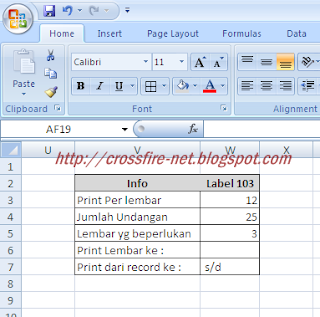
4. Menampilkan tab Developer Ribbon
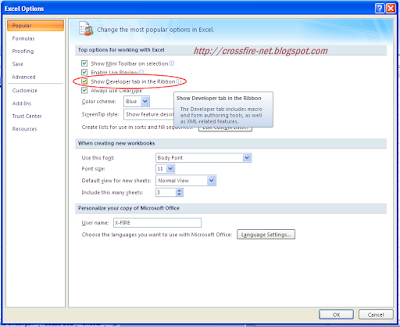
Aktifkan menu developer (klik logo office di kiri atas kemudian klik excel option>popular, centang show developer tab in the ribbon)
5. Insert Spin Button
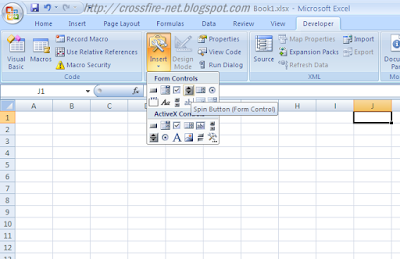
Setelah mengaktifkan menu developer ribbon, maka akan muncul tab Developer, kemudian Insert spinbar yang berfungsi untuk scroll antar halaman dengan cara: klik ribbon tab developer>Insert> Spin Button
6. Setting Spin Button
Klik kanan>Format Control
Isi :
Minimun Value = 1
Incremental Change = 12 (karena 1 lembar kertas label 103 dapat mencetak 12 undangan)
cell link = $S$2
kemudian OK
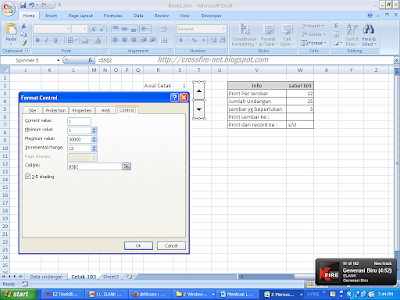
Coba chek klik panah ke atas atau ke bawah, maka cell s2 akan berubah dengan kelipatan 12
Isi cell R2 dengan ” Awal cetak” sebagai keterangan awal data yg akan dicetak
Lanjutkan isi rumus cell W5 print lembar ke : pada Info Label 103
W5 diisi =IF(S2=1,1,ROUNDUP(S2/W3,0))
(jika awal cetak S2=1 maka isi W5=1 , jika tidak =1 maka awal cetak dibagi print per lembar dan dibulatkan ke atas)
7. Membuat data bantuan
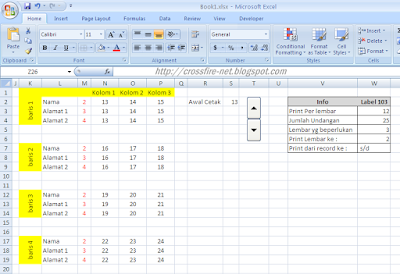
data bantuan untuk membantu fungsi vlookup mengambil data dari sheet Data undangan
Isi cell :
L2 diisi dengan Nama
L3 diisi dengan Alamat 1
L3 diisi dengan Alamat 2
Keterangan:
Kolom M berfungsi untuk mengambil data dengan Vlookup pada kolom 2 (nama), 3 (Alamat 1), 4 (Alamat 3) dari sheet Data undangan
------
Kolom N , O, P adalah Nomor Record yang akan diambil dengan fungsi Vlookup
N = Kolom pertama, O = Kolom kedua, P = Kolom ketiga (kertas label 103 = 3 kolom)
Pada N2 diisi dengan S2, sehingga perubahan pada spin button akan merubah nilai N2
Sebagai pengingat buat keterangan kolom 1,2,3 dan baris (warna kuning)
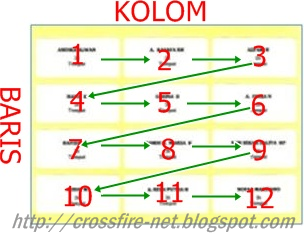
Bantuan Baris 1
M2 diisi 2 untuk mengambil data Nama dari sheet Data Undangan
N2 diisi S2 O2 diisi =N2+1 P2 diisi =O2+1
M3 diisi 3 untuk mengambil data Alamat 1 dari sheet Data Undangan
N3 diisi =N2 O3 diisi =O2 P3 diisi P2
M4 diisi 4 untuk mengambil data Alamat 2 dari sheet Data Undangan
N4 diisi =N3 O4 diisi =O3 P4 diisi P3
Bantuan Baris 2
M7 diisi 2 untuk mengambil data Nama dari sheet Data Undangan
N7 diisi =P4+1 O2 diisi =N7+1 P2 diisi =O7+1
M8 diisi 3 untuk mengambil data Alamat 1 dari sheet Data Undangan
N8 diisi =N7 O3 diisi =O7 P3 diisi P7
M9 diisi 4 untuk mengambil data Alamat 2 dari sheet Data Undangan
N9 diisi =N8 O4 diisi =O8 P4 diisi P8
Cara mudah
Copy cell K1:P4 ke K7, kemudian pada N7 ganti dengan P4+1
Bantuan Baris 3
Copy cell K7:P9 ke K12
Bantuan Baris 4
Copy cell K12:P14 ke K17
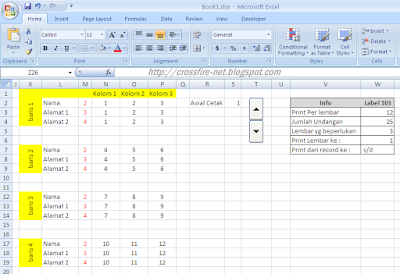
![]() |
| Data Bantuan yang telah jadi |
Lanjutkan pada Info Label 103
Print dari Record ke …. s/d ….
W7 diisi =S2 &" s/d "&P17
(S2 adalah awal cetak, P17 adalah record terakhir per lembarnya)
8. Ambil Data Nama, Alamat 1, Alamat 2 dari sheet Data undangan yang sesuai
Kolom 1 , Baris 1
Pada cell B2 isikan rumus =VLOOKUP(N2,'Data undangan'!$A$2:$D$1000,M2)
Ambil data N2 (dalam hal ini data nomor 1) dari sheet Data undangan antara cell range $A$2 sampai dengan D1000 , dan data yang diambil adalah data dari kolom kedua pada sheet Data undangan yang berisikan data Nama
Untuk cell B3 (Alamat 1) dan B4 (Alamat 2) tinggal copy rumus dari cell B2
Sekarang coba klik tombol Spin Button ke atas / kebawah, maka pada kolom label baris 1 B2,B3,B4 akan berubah sesuai dengan Data undangan
Tapi ternyata ketika menampilkan data yang tidak komplit, misal data dengan nama tanpa alamat maka data kosong tersebut akan ditampilkan dengan angka 0
Data nomor 13, hanya ada Nama dan Alamat 1, sedangkan alamat 2 kosong, tapi ternyata ditampilkan dengan angka ”0”
Kita harus ubah rumus agar memfilter karakter “0” dan tidak menampilkannya
=IF(VLOOKUP(N3,'Data undangan'!$A$2:$D$1000,M3)=0,"",VLOOKUP(N3,'Data undangan'!$A$2:$D$1000,M3))
dengan fungsi IF kita modifikasi dari rumus sebelumnya (warna merah),
jika data = 0 maka ditampilkan “” , jika tidak maka ditampilkan datanya
kemudian copykan rumusnya ke sel B3 dan B4
sekarang coba lagi klik spin button hingga menemui data kosong, jika data kosong tidak ditampilkan dengan angka “0” alias tetap kosong, berarti sudah bener rumusnya.
Kolom 2, Baris 1
copy rumus B2 ke sel D2 kemudian sesuaikan sehingga menampilkan data dengan tepat
setelah menampilkan data dengan tepat tinggal copy ke D2 ke sel D3 dan D4
Kolom 3 , Baris 1
ulangi langkah diatas
Baris 2, Kolom 1, 2, 3
Blok sel B2:F4 , kemudian copy(Ctrl+C)
Kemudian letakkan kursor ke sel B7, kemudian Paste (Ctrl+V)
Letakkan lagi kursor ke sel B12, kemudian Paste (Ctrl+V) untuk mengisi Baris 3, Kolom 1, 2, 3
Letakkan lagi kursor ke sel B17, kemudian Paste (Ctrl+V) untuk mengisi Baris 4, Kolom 1, 2, 3
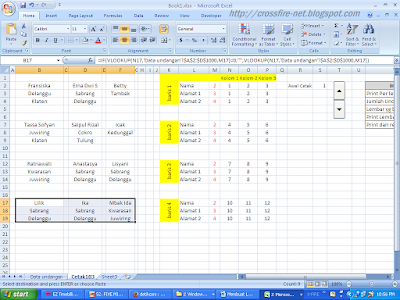
9. Setting print Area
Blok sel A1 hingga G20, kemudian klik tab Page Layout klik set Print Area
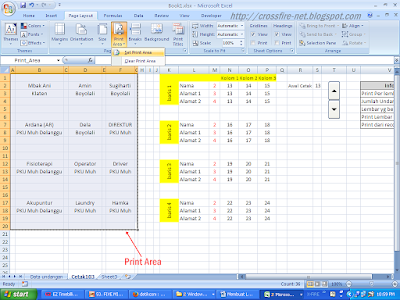
Sesuaikan lebar dan tinggi kolom kemudian coba print ke kertas label, lakukan cara ini berulang-ulang hingga pas dengan template kertas label 103 (trial & error)
10. Hidden semua data Bantuan yang tidak perlu ditampilkan
dengan cara hide Sel K sampai dengan S
11. Buat menu hyperlink antar sheet yang besar di tiap-tiap sheet (mirip tombol menu), sehingga user awam tidak bingung.
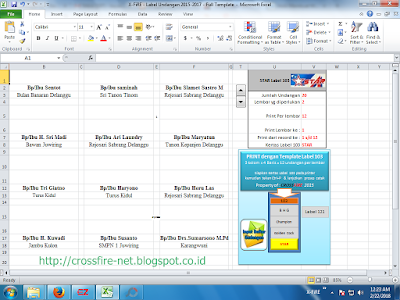
Oh ya,dibawah ini adalah tampilan label undangan otomatis yang kami buat dengan dilengkapi Button Hyperlink untuk memudahkan berpindah mode/halaman dari INPUT DATA ke PRINT LABEL
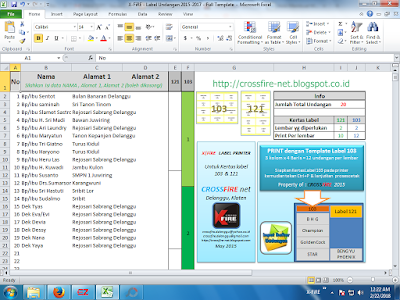
![]() |
| X-FiRE Label Undangan Otomatis (halaman INPUT DATA) |
![]() | |
|
12. Protect sheet dengan password untuk melindungi rumus, lebar & tinggi kolom dari perubahan yang tidak disengaja dengan cara klik tab review protect
NB:
- untuk membuat ukuran dan layout kertas label yang berbeda dapat dulangi mulai dari langkah ke 2, sedangkan data undangan cukup dibuat 1 saja.
- Kertas label berbeda merk meski typenya sama 103, tetapi ukuran marginnya berbeda, yang sama hanya ukuran label, serta layout 3 kolom x 4 baris saja, maka untuk mendapatkan hasil print yang tepat harus disesuaikan ulang pada langkah ke 9, setelah ok disimpan dan dinamai sesuai merk kertas label yang anda gunakan
Selamat Mencoba
Tutorial by CROSSFiRE team 2015
Langganan:
Postingan (Atom)