Bookmark and Share
Tampilkan postingan dengan label Software. Tampilkan semua postingan

05 Oktober 2023

Cara resize pas foto dengan ukuran foto dan file size yang tepat


Seringkali saat mengunggah syarat CPNS kita dibuat pusing dengan ukuran pas foto yang telah ditentukan, misal : 
- File format jpg 
- Ukuran 4 x 6 
- File size antara 100KB - 1000KB
 
Nah... yang seringkali terjadi adalah ketika kita crop dengan software grafis maupun online tool, ukuran 4x6 tercapai tapi filesize-nya terlalu kecil atau besar tidak sesuai dengan ketentuan persyaratan.
Maka kali ini kami ingin membagikan cara merubah pas foto agar ukuran sesuai dengan syarat dan ketentuan yang berlaku dengan menggunakan software grafis Photoshop.

1. Buka file foto yang akan dirubah
2. Ubah ukuran foto
    klik Image > Image Size


3. Ubah ke dpi yang lebih tinggi, 
misal 300dpi (nilai width & Height otomatis berubah menyesuaikan nilai dpi yang kita masukkan)


4. Masukkan ukuran yang diinginkan
cukup masukkan salah satu ukuran, misal Height=6cm, maka width otomatis menyesuaikan , 
Jangan hilangkan constrain Proportions agar gambar/foto tetap proporsional (obyek tidak jadi kurus atau gemuk) 
untuk ukuran height nanti bisa dicrop atau diseting dari canvas sizenya

5. Untuk membuat tepat ukuran 4 x 6 , klik Image > Canvas Size… 
    Masukkan width = 4 cm


akan muncul peringatan bahwa terjadi clipping image, karena ukuran canvas baru lebih kecil dari ukuran saat ini (ukuran gambar sama dengan ukuran canvas) 
klik proceed, maka image sekarang sudah menjadi benar-benar 4 cm x 6 cm

6. Simpan gambar ke format yang diinginkan
Klik File > Save As

Tentukan nama dan jenis file nya


Sambil diatur parameter yang ada.

Jika ukuran target (ukuran akhir file) tidak sesuai dengan yang kita inginkan , misal kita ingin ukuran akhir file nanti diatas 100 Kb atau lebih, padahal slider quality sudah maximun tapi ukuran masih terlalu kecil, maka ulangi langkah no 3 (klik image > Image Size), tapi ganti resolusinya dengan yang lebih tinggi


Image > Image Size
Ubah Resolution ke 400 dpi
(nilai Width & Height otomatis berubah)
Klik OK

Kembali ke langkah no 6 (simpan file) apakah hasil sudah sesuai yang diharapkan? 
Jika belum ulangi langkah 3 & 6 hingga ditemukan ukuran yang sesuai dengan yang diharapkan


Untuk membuktikan apakah gambar benar benar ukuran 6 x 4 cm, coba buka ms word dan insert gambar tersebut di ms word, dan lihat propertinya 


Tips:
Saat melakukan langkah ke 3 pertama kali, usahakan dpi yang agak besar, karena jika terlalu kecil dan ingin menaikkan ukuran file, ketika balik ke langkah 3  dan dpi dinaikkan terlalu extrem maka meski ukuran sesuai dengan yang kita kehendaki tapi gambar akan pecah


31 Maret 2019

Mengatasi Masalah Network Error Folder Sharing Pada Windows 10


Folder Sharing komputer lain muncul, tapi ketika dibuka muncul pesan network error, padahal dibuka di komputer lain lancar tanpa ada masalah
Masalah tersebut harus diperbaiki secara manual lewat Edit Group Policy, dan untuk caranya sendiri sebagai berikut:

1. Tekan Win+Q atau Win+R untuk membuka pencarian, lalu ketik gpedit.msc.
2. Masuk ke:

Computer Configuration > Administrative Templates > Network > Lanman Workstation.

3. Cari Enable insecure guest logons lalu klik 2 kali
4. Ubah pengaturannya dari Not Configured ke Enabled. klik Apply untuk menyimpan pengaturan lalu keluar, dan Restart komputer kalian.

Setelah Restart silahkan coba buka folder sharing dari komputer lain, harusnya lancar kalau masih bermasalah, silahkan googling &cari tutorial yang lain, berarti anda belum beruntung hehehe...

31 Oktober 2018

Install & Setting EZ Timebilling di Windows 10


Saat nginstall EZ Time billing pada Windows 10 maka program setup Installer & program EZ timebilling terdeteksi sebagai virus oleh Windows defender, maka langkah untuk menginstalnya adalah sebagai berikut :
1. Matikan fitur realtime protection pada windows defender
2. Install Ez Timebilling
3. Masukkan folder EZ Timebilling kedalam whitelist Windows Defender
4. Nyalakan kembali fitur realtime protection pada windows defender
5. Masukkan shortcut Ez timebilling ke folder startup sehingga EZ timebilling jalan otomatis setiap kali komputer client hidup
6. Setting auto login
   EZ timebilling punya fitur autologin, tapi hanya jalan pada windows xp,
   maka pada Windows 10 harus diseting secara manual.

-------------
Membuat Program selalu jalan saat komputer dinyalakan (Startup)
1. Munculkan jendela run dengan menekan tombol gambar jendela (kiri bawah) + R
2. kemudian ketik shell:Common Startup
3. Copy paste shortcut program yang ingin dijalankan saat startup windows


-------------
Autologin pada Windows 10
Fungsi Auto Login Windows EZ Timebilling untuk saat ini memang hanya dapat digunakan pada klien yang menggunakan windows XP.
Namun begitu anda dapat mensetting fungsi tersebut untuk windows 7 secara manual lewat Registry Editor. Caranya:
 1. Di pc billing klien, jalankan registry editor. klik start menu windows>run>ketik regedit.exe, lalu tekan tombol enter.

 2. Di registry editor masuk ke
HKEY_LOCAL_MACHINE\SOFTWARE\Microsoft\Windows NT\CurrentVersion\winlogon

 3. Klik kanan di Winlogon>new>string value.
     Ketik AutoAdminLogon.
     Doubleklik pada AutoAdminLogon,
     lalu ketik 1 pada value data.

 4. Klik kanan di Winlogon>new>string value.
     Ketik DefaultUserName.
     Doubleklik pada DefaultUserName,
     lalu ketik nama akun windows anda pada value data. Misal: user.

 5. Klik kanan di Winlogon>new>string value.
     Ketik DefaultPassword.
     Doubleklik pada DefaultPassword,
     lalu ketik password akun windows anda pada value data. Misal: password.

 6. Tutup Registry Editor. Restart pc klien anda.

15 April 2015

Tutorial bikin template Print Label Undangan Otomatis dengan Excel


Biasanya untuk mencetak label undangan kita membuat data di excel, kemudian untuk mencetaknya dengan Ms Word dengan fasilitas mail merge, serta harus mengatur ukuran kertas serta margin labelnya, kemudian isi fieldnya.
kali ini kita buat saja semuanya menjadi ringkas, buat data di excel, kemudian langsung cetak di kertas label tanpa harus njelimet setang-seting.
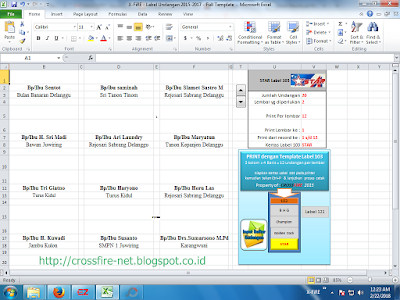
tutorial kali ini kita ingin membuat template untuk mencetak label undangan otomatis pada kertas label type 103, yang mana dalam 1 lembar kerta bisa memuat 12 label, dengan layout 3 kolom x 4 baris.

1. Buat sheet baru 
beri nama sheet “Data undangan” untuk memasukkan data undangan beserta alamatnya

 - Bikin kolom yang berisikan no, nama, alamat 1, alamat2
 - Bikin Status info jumlah total undangan
Klik cell G2 kemudian masukkan rumus COUNTA(B2:B1000)
Menghitung banyaknya data antara cell B2 hingga B1000 (max 1000 undangan)
     

    2. Buat Sheet Baru untuk mencetak ke printer
    Sheet ini adalah yang paling rumit/njelimet, penuh dengan rumus-rumus yang saling terkait satu sama lain
    langhkah ke 3 dan seterusnya dibuat pada sheet ini.
    sebaiknya namai sheet ini sesuai dengan kertas label yang akan dipakai nantinya (misal: cetak 103)

    3. Buat info print kertas label 103
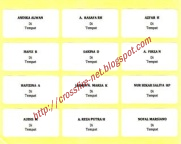
    Kertas Label tipe 103
    Kertas label 103 berformat 3 kolom x 4 baris, sehingga dapat memuat 12 undangan per lembar
    Print per lembar > isi dengan 12
    Jumlah undangan > ='Data undangan'!G2 (ambil data dari sheet Data undangan pada cell G2)
    Lembar yang diperlukan >  =ROUNDUP(W4/W3, 0) (jumlah undangan dibagi print perlembar, kemudian dibulatkan ke atas)
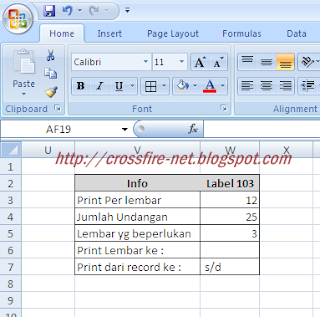


    Info status Print
    4. Menampilkan tab Developer Ribbon
    Aktifkan menu developer (klik logo office di kiri atas kemudian klik excel option>popular, centang show developer tab in the ribbon)
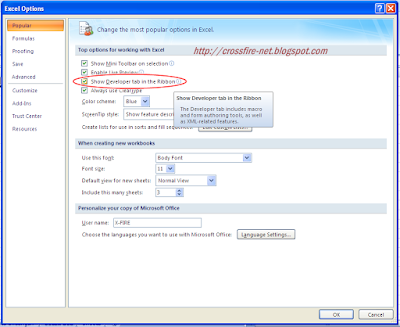

    Cara menampilkan tab Developer

    5. Insert Spin Button
    Setelah mengaktifkan menu developer ribbon, maka akan muncul tab Developer, kemudian Insert spinbar yang berfungsi untuk scroll antar halaman dengan cara: klik ribbon tab developer>Insert> Spin Button
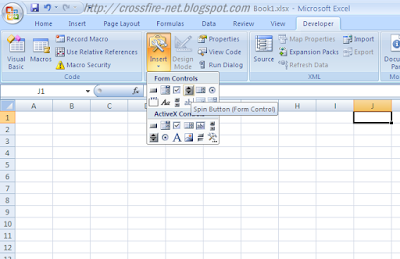
    Cara insert spin button

    6.  Setting Spin Button
    Klik kanan>Format Control
    Isi :
    Minimun Value = 1
    Incremental Change = 12 (karena 1 lembar kertas label 103 dapat mencetak 12 undangan)
    cell link = $S$2 
    kemudian OK
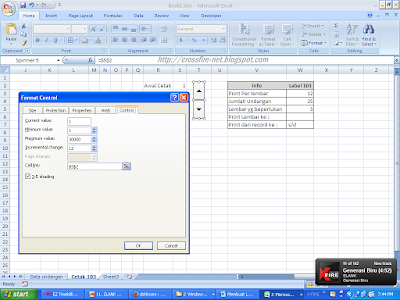
    Setting Spin Button
    Coba chek klik panah ke atas atau ke bawah, maka cell s2 akan berubah dengan kelipatan 12
    Isi cell R2 dengan ” Awal cetak” sebagai keterangan  awal data  yg akan dicetak
    Lanjutkan isi rumus cell W5 print lembar ke : pada Info Label 103
    W5 diisi =IF(S2=1,1,ROUNDUP(S2/W3,0))
    (jika awal cetak S2=1 maka isi W5=1 , jika tidak =1 maka awal cetak dibagi print per lembar dan dibulatkan ke atas)

    7. Membuat data bantuan 
    data bantuan untuk membantu fungsi vlookup mengambil data dari sheet Data undangan


    Isi cell :
    L2 diisi dengan Nama
    L3 diisi dengan Alamat 1
    L3 diisi dengan Alamat 2

    Keterangan:
    Kolom M berfungsi untuk mengambil data dengan Vlookup pada kolom 2 (nama), 3 (Alamat 1), 4 (Alamat 3) dari sheet Data undangan

    ------
    Kolom N , O,  P adalah Nomor Record yang akan diambil dengan fungsi Vlookup
    N = Kolom pertama, O = Kolom kedua, P = Kolom ketiga (kertas label 103 = 3 kolom)
    Pada N2 diisi dengan S2, sehingga perubahan pada spin button akan merubah nilai N2

    Kolom N-O-P adalah no record yang diambil dengan fungsi Vlookup
    Sebagai pengingat buat keterangan kolom 1,2,3 dan baris (warna kuning)
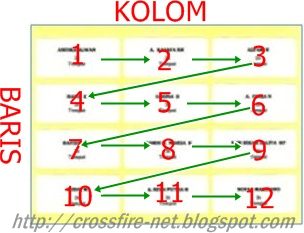
    Arah Flow data
    Bantuan Baris 1
    M2 diisi 2    untuk mengambil data Nama dari sheet Data Undangan
    N2 diisi S2                          O2 diisi =N2+1                                 P2 diisi =O2+1
    M3 diisi 3    untuk mengambil data Alamat 1 dari sheet Data Undangan
    N3 diisi =N2                       O3 diisi =O2                                     P3 diisi P2
    M4 diisi 4    untuk mengambil data Alamat 2 dari sheet Data Undangan
    N4 diisi =N3                       O4 diisi =O3                                     P4 diisi P3

    Bantuan Baris 2
    M7 diisi 2    untuk mengambil data Nama dari sheet Data Undangan
    N7 diisi =P4+1                   O2 diisi =N7+1                                 P2 diisi =O7+1
    M8 diisi 3    untuk mengambil data Alamat 1 dari sheet Data Undangan
    N8 diisi =N7                       O3 diisi =O7                                     P3 diisi P7
    M9 diisi 4    untuk mengambil data Alamat 2 dari sheet Data Undangan
    N9 diisi =N8                       O4 diisi =O8                                     P4 diisi P8

    Cara mudah
    Copy cell  K1:P4 ke K7, kemudian pada N7 ganti dengan P4+1

    Bantuan Baris 3
    Copy cell  K7:P9 ke K12

    Bantuan Baris 4
    Copy cell  K12:P14 ke K17
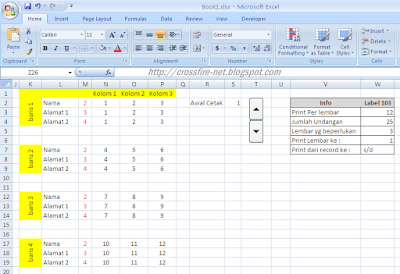
    Data Bantuan yang telah jadi
    Coba klik Spin button ke atas & ke bawah, jika semua telah benar maka harus terjadi perubahan serempak pada baris dan kolom bantuan
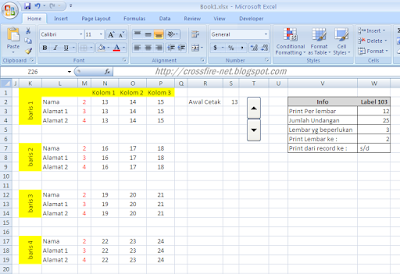
    Penekanan spin button akan merubah data

    Lanjutkan pada Info Label 103
    Print dari Record ke …. s/d ….
    W7 diisi  =S2 &" s/d "&P17
    (S2 adalah awal cetak, P17 adalah record terakhir per lembarnya)

    8. Ambil Data Nama, Alamat 1, Alamat 2 dari sheet Data undangan yang sesuai
    Kolom 1 , Baris 1
    Pada cell B2 isikan rumus =VLOOKUP(N2,'Data undangan'!$A$2:$D$1000,M2)
    Ambil data N2 (dalam hal ini data nomor 1) dari sheet Data undangan antara cell range $A$2 sampai dengan D1000 , dan data yang diambil adalah data dari kolom kedua pada sheet Data undangan yang berisikan data Nama


    Untuk cell B3 (Alamat 1) dan B4 (Alamat 2) tinggal copy rumus dari cell B2
    Sekarang coba klik tombol Spin Button ke atas / kebawah, maka pada kolom label baris 1  B2,B3,B4 akan berubah sesuai dengan Data undangan
    Tapi ternyata ketika menampilkan data yang tidak komplit, misal data dengan nama tanpa alamat maka data kosong tersebut akan ditampilkan dengan angka 0

     
    Data nomor 13, hanya ada Nama dan Alamat 1, sedangkan alamat 2 kosong, tapi ternyata ditampilkan dengan angka ”0”

    Kita harus ubah rumus agar memfilter karakter “0” dan tidak menampilkannya
    =IF(VLOOKUP(N3,'Data undangan'!$A$2:$D$1000,M3)=0,"",VLOOKUP(N3,'Data undangan'!$A$2:$D$1000,M3))
    dengan fungsi IF  kita modifikasi dari rumus sebelumnya (warna merah),
    jika data = 0 maka ditampilkan “” , jika tidak maka ditampilkan datanya
    kemudian copykan rumusnya ke sel B3 dan B4

    sekarang coba lagi klik spin button hingga menemui data kosong, jika data kosong tidak ditampilkan dengan angka “0” alias tetap kosong, berarti sudah bener rumusnya.

    Kolom 2, Baris 1
    copy rumus B2 ke sel D2 kemudian sesuaikan sehingga menampilkan data dengan tepat
    setelah menampilkan data dengan tepat tinggal copy ke D2 ke sel D3 dan D4

    Kolom 3 , Baris 1
    ulangi langkah diatas

    Baris 2, Kolom 1, 2, 3
    Blok sel B2:F4 , kemudian copy(Ctrl+C)
    Kemudian letakkan kursor ke sel B7, kemudian Paste (Ctrl+V)
    Letakkan lagi kursor ke sel B12, kemudian Paste (Ctrl+V) untuk mengisi Baris 3, Kolom 1, 2, 3
    Letakkan lagi kursor ke sel B17, kemudian Paste (Ctrl+V) untuk mengisi Baris 4, Kolom 1, 2, 3
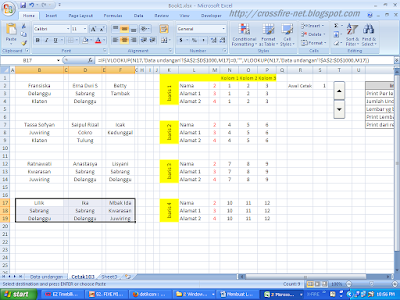
    hasil akhir

    9. Setting print Area
    Blok sel A1 hingga G20, kemudian klik tab Page Layout klik set Print Area
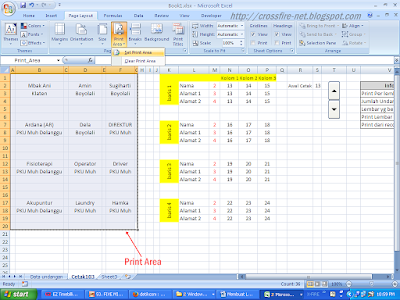
    Print area
    Sesuaikan lebar dan tinggi kolom kemudian coba print ke kertas label, lakukan cara ini berulang-ulang hingga pas dengan template kertas label 103 (trial & error)

    10. Hidden semua data Bantuan yang tidak perlu ditampilkan
    dengan cara hide Sel K sampai dengan S
    11. Buat menu hyperlink antar sheet yang besar di tiap-tiap sheet (mirip tombol menu), sehingga user awam tidak bingung.
    Oh ya,dibawah ini adalah tampilan label undangan otomatis yang kami buat dengan dilengkapi Button Hyperlink untuk memudahkan berpindah mode/halaman dari INPUT DATA ke PRINT LABEL
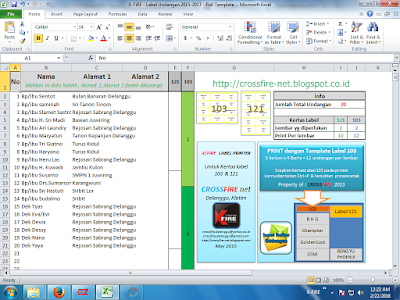
    X-FiRE Label Undangan Otomatis (halaman INPUT DATA)

    X-FiRE Label Undangan Otomatis (halaman PRINT LABEL)
    12. Protect sheet dengan password untuk melindungi rumus, lebar & tinggi kolom dari perubahan yang tidak disengaja dengan cara klik tab review protect

    NB: 
    - untuk membuat ukuran dan layout kertas label yang berbeda dapat dulangi mulai dari langkah ke 2, sedangkan data undangan cukup dibuat 1 saja.
    - Kertas label berbeda merk meski typenya sama 103, tetapi ukuran marginnya berbeda, yang sama hanya ukuran label, serta layout 3 kolom x 4 baris saja,  maka untuk mendapatkan hasil print yang tepat harus disesuaikan ulang pada langkah ke 9, setelah ok disimpan dan dinamai sesuai merk kertas label yang anda gunakan


    Selamat Mencoba
    Tutorial by CROSSFiRE team 2015

    13 Oktober 2014

    Mengenal e-commerce AbanteCart

    Setelah sekian lama ngoprek e-commerse sejuta umat (di indonesia) Prestashop dan Opencart yang jumlah penggunanya cukup banyak di Indonesia.
    Sumber : http://coldthemes.com
    Akhirnya berbekal account hosting yang penulis punya iseng-iseng dengan Softaculous Auto Installer yang terpasang di cpanel, nyobain berbagai macam engine e-commerse yang tidak begitu terkenal seperti: LiteCart, CubeCart, Zen Cart, Quick.CartLoaded 7 sampai akhirnya nemuin si Abantecart tampilannya keren banget serta sudah mendukung tema responsive, sehingga jika dibuka di tablet atau smartphone ukuranya otomatis langsung menyesuaikan (magento, prestashop, opencart v2.0 juga mempunyai fitur ini)
    Monggo silahkan nyobain dulu versi demonya
    http://www.abantecart.com/shopping-cart-demo  Admin Username/Passworddemo/demo

    1 . Seting Toko
    System>Settings>Details
    isi store name, url, Web Store Meta Description, Welcome Message, Store Owner,Address, E-Mail, Telephone, Fax, Country,Region / State,Currency, Length Class (satuan panjang), Weight Class (satuan berat)
    kemudian jangan lupa di Save

    2. Ganti Logo Toko
    System>Settings>Appearance>Store Logo
    klok logo, kemudian upload dengan logo toko anda (usahakan ukuran 271x58 pixel format png)

    3. Setting Currency
    System>Localization>Currencies
    klik Insert

    kemudian isi dengan :
    Currency Title : Rupiah
    Code : IDR
    Simbol Left : Rp 
    Value : 1 (default mata uang)
    Status : On
    kemudian klik Save


    Maka mata uang Rupiah yang barusan kita insert akan muncul.
    Off-kan mata uang Pund Sterling, Euro dan Dollar
    On-kan mata uang Rupiah
    pilih save selected dari dropdown menu
    kemudian klik GO


    4. Setting Negara

    System>Localization>Countries
    Off-kan seluruh negara kecuali Indonesia
    Kemudian pilih Save Selected dan jangan lupa klik GO


    5. Memasang Status Yahoo Messenger

    Design>Block>
    klik Insert

    Kemudian isi :
    Custom Block Name : yahoo_messenger_html_block
    Custom Block Title : sales yang sedang online
    Custom Block content :
    <a href="ymsgr:sendIM?Id_yahoo_anda"> <img src="http://opi.yahoo.com/online?u=Id_yahoo_anda&amp;m=g&amp;t=14&amp;l=us"/>

    Id_yahoo_anda diganti dengan YM id anda sendiri
    Bentuk Icon Status yahoo mesengger bisa dirubah dengan cara menganti
    t=14 dengan t=0 s/d t=24


    Kemudian untuk mengatur letak tampilan block Status Yahoo Mesengger dengan cara
    Design>Layout>

    Klik dropdown kuning dan pilih block  yahoo_messenger_html_block yang barusan kita buat tadi kemudian klik save


    6. Categories dan Products
    sebelum memasukkan produk, sebaiknya anda mengedit kategori terlebih dahulu
    Catalog>Catagories>
    Edit dan sesuaikan dengan kategori dari produk anda sendiri

    kemudian setelah anda selesai mengedit katagori, dapat dilanjutkan dengan mengedit /  memasukkan produk yang ingin anda jual
    Catalog>Products>
    Edit sample produk dengan produk anda sendiri (nama produk,deskripsi, harga, kategori dll)

    -----------------------
    Catatan:
    Setelah nyobain berbagai macam e-commerse engine, menurut penulis pribadi abantecart ini sangat menarik untuk dicoba, selain tampilanya sangat profesional, pengelolaan backofficenya juga cukup mudah & simpel, bahkan salah satu nilai plusnya adalah dengan adanya menu design>layout yang mirip dengan layoutnya blogspot, sangat membantu sekali bagi kita untuk menempatkan module/extention ataupun block html yang bisa kita tambahkan serta dicustom sendiri, tanpa harus menginstal modul tambahan seperti halnya pada prestashop ataupun opencart.
    namun disamping itu karena komunitas pengguna abantecart di indonesia yang masih sangat sedikit, tentu saja masih ada beberapa kekurangan seperti : belum tesedianya modul bahasa (tapi bisa kita translate secara manual sendiri) serta belum adanya biaya pengiriman TIKI JNE


    Sebagai tambahahan sejarah singkat tentang toko online dapat anda baca dibawah ini
    sumber : Kaskus


    29 Mei 2014

    Tutorial Macro Recording pada CorelDRAW


    Seringkali kita melakukan serangkaian perintah yang sama dan berulang, hal ini dapat kita permudah dengan memanfaatkan fasilitas macro recording yang ada pada CorelDraw.
    Maka hanya dengan satu kali klik maka hasilnya akan selalu sama dengan serangkaian perintah yang telah kita record sebelumnya, sehingga akan lebih menyingkat waktu.

    Contoh Kasus:
    Kita ingin cetak pas foto dengan ukuran
    - 2x3 sebanyak 8 lembar
    - 3x4 sebanyak 6 lembar
    - 4x6 sebanyak 4 lembar

    A Buka Aplikasi CorelDRAW
    - Import Pas Foto yang ingin dicetak

    B. PROSES MACRO RECORDING
    - klik image tersebut

    - klik Tools > Macros > Start Recording
    Start Macro Recording
      maka akan muncul jendela Save Macro

      - beri nama macro (misal: Cetak_pasfoto_2x3)
      - beri deskripsi macro (misal : cetak pasfoto 2x3 sebanyak 8 lembar)
      - klik OK
      - maka proses perekaman/recording macro dimulai , sehingga perintah apapun yang anda berikan akan direkam.

       - ubah ukuran lebar gambar (contoh: 2) maka ukuran tinggi akan menyesuaikan --> icon gembok terkunci
       - tekan crtl+shift+ D untuk menampilkan step & repeat tool
       - ubah parameter menjadi :
          - number of copies = 8
          - Horizontal settings-distance = 2.8cm (sehingga didapat jarak antar gambar 0.8cm)
          - Vertical settings-distance = 0cm (gambar sejajar ke kanan)
          - klik apply
      - maka hasilnya adalah gambar/foto akan terduplikasi sebanyak 8 buah dengan jarak antar gambar 0.8cm
      - kemudian klik kanan grup

    - hentikan proses perekaman macro dengan klik tools >> macros >> stop recording (atau bisa juga dengan shortcut ctrl+shift+ O)

    Ulangi untuk proses cetak pasfoto yang ain 3x4 dan 4x6 seperti proses diatas dengan mengubah parameter yang sesuai dengan ukuran pasfoto.

    C. BIKIN TOMBOL BUTTON SHORTCUT
    - klik Tools > Options...
    - maka akan muncul jendela Options..
    Bikin Toolbar Cetak Pasfoto

    - klik Command Bars
    - klik new, maka akan muncul new toolbar, kemudian rename menjadi cetak Pasfoto

    - kemudian klik Commands

    - klik dropdown dan pilih Macros, maka akan munculah daftar macro hasil recording tadi
    - klik tiap macro dan beri keterangan tooltipsnya, sehingga akan muncul ketika kursor melewati buton macro tadi

    -bisa juga dibuatkan shortcut keys untuk masing-masing macro.


    - geser masing masing macro ke arah toolbar baru.

    - kemudian tempatkan toolbar baru sejajar dengan toolbar utama, sehingga tidak mengganggu bidang gambar

    D. CARA MENGGUNAKAN MACRO
    untuk menggunakan macro yang sudah dibuatkan shortcut button sangatlah mudah
    - import gambar / foto obyek yang ingin dicetak
    - klik gambar / foto obyek tersebut
    - klik shortcut cetak foto
    - maka otomatis akan terbentuk gambar obyek yang ukuran, jumlah dan jarak yang sesuai untuk setiap ukuran pasfoto


    Catatan, OS dan Software saat membuat tutorial ini adalah :
    - Windows XP SP3
    - CorelDRAW X4


    Bookmark and Share